
OpenAIは2026年10月16日(米国時間)、ChatGPTの作業スペース「Space」で使えるスライド機能「Slides」の提供を始めました。会話や手持ちのファイルから編集できるプレゼン資料を作り、同僚と同時に編集・コメントし、ChatGPTの中でそのまま発表できます。Webからは PowerPoint(.pptx)、PDF、Googleスライドに書き出せます。対象はSpaceを使えるPro・Business・Enterpriseの利用者で、順次展開中です。社内資料をChatGPTで下書きしてPowerPointで仕上げていた人は、作業の場所を1つ減らせる可能性があります。
「下書き」から「共同編集の場」へ
これまでもChatGPTでは、一部の組織に提供中のGPT-6 Astraなどがプレゼン資料のファイルを作れると案内されていました。ただし出てくるのは完成したファイルで、手直しはPowerPointやGoogleスライドに持ち出して行うのが基本でした。
今回のSlidesは、資料そのものをChatGPTの中に置き、人とAIが一緒に編集する形です。土台になっているのは、9月29日に始まった「Space」です。リリースノートによるとSpaceは、ドキュメント(Pages)やファイルなどの成果物をまとめて置き、チームと共有する場所で、従来の「Library」を置き換えます。Pagesに続いてSlidesが加わったことで、文書とプレゼンの両方をChatGPT内で共同編集できるようになりました。
競合も同じ方向に動いています。Anthropicは10月にClaudeがGoogleドキュメント・スプレッドシート・スライドの中で直接編集できる機能を公開ベータにし、Googleも業務用のGemini agentを発表しています。Anthropicは既存のオフィスアプリの中に入る方式、OpenAIは自社の中に編集の場を作る方式で、アプローチが分かれています。
できること
作り方は2通りです。ChatGPTの「Work」でテーマ、聞き手、内容を伝えて「資料を作って」と頼むと、Spaceで開く編集可能なプレゼンが作られます。ファイルを添付したり、既存の会話を材料にしたりもできます。Spaceから「Create > Slide」で白紙やテンプレートから始めることもできます。
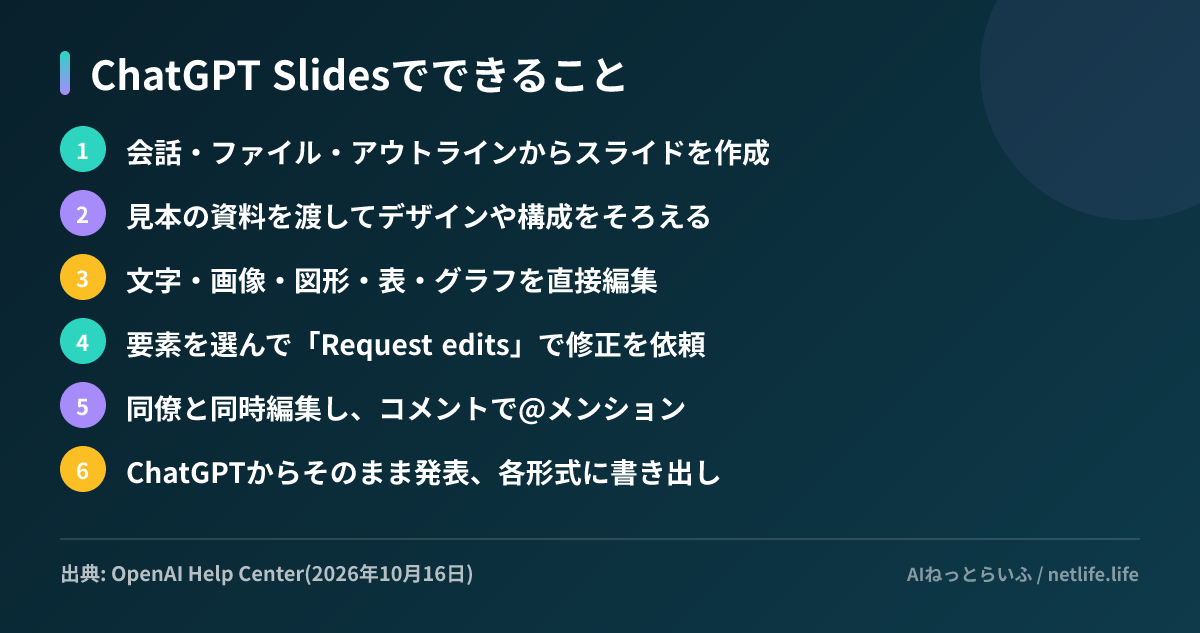
編集は、文字や画像、図形、表、グラフを直接触るほか、要素を選んで「Request edits」から変更内容を伝える方法、プロンプト欄から資料全体の変更を頼む方法があります。ヘルプ記事は、スライドを短くする、新しいデータでグラフを更新する、レイアウトを変える、といった依頼を例に挙げています。
社内の見本資料を渡せばデザインや構成を寄せられ、テンプレートを作ってチームのプラグインとして共有することもできます。共有したメンバーのうち編集権限のある人は同時に編集でき、コメントで@メンションしたり、ChatGPTや常駐エージェントのdotsに@メンションして修正を頼んだりできます。
Webとデスクトップで違う点と制約
使う環境によって、書き出しや共同編集の扱いが変わります。
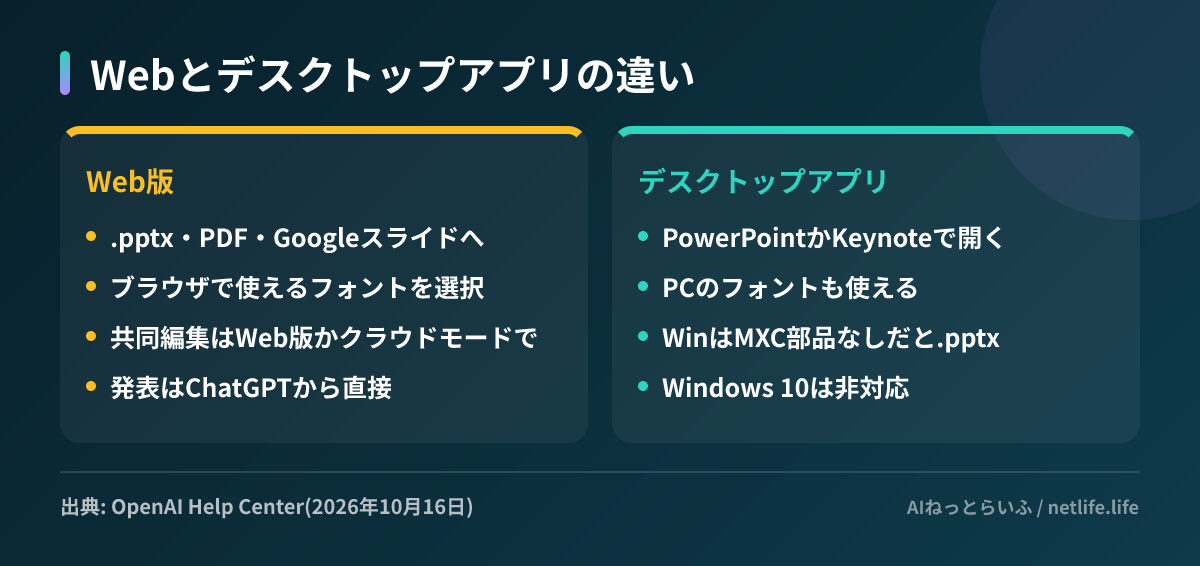
注意したいのはWindowsです。デスクトップアプリで手元で資料を作る場合、必要な「MXC」というコンポーネントが入っていないと、共同編集できる形式ではなく通常の.pptxファイルとして作られます。Windows 10は非対応で、Windows 11でも更新や組織による有効化が要る場合があります。社内で共同編集したいなら、クラウドモードかWeb版を使うよう案内されています。
ほかにも、開始時点ではコメントだけを許す権限がありません。閲覧者に修正させたくない資料は、共有範囲に気をつける必要があります。書き出したファイルは書式が変わることがあるため、中身と体裁を確認するよう明記されています。利用回数の上限、提供地域、Plusや無料プランへの展開予定は、今回のヘルプ記事には書かれていません。
日本の読者にとって
Pro・Business・Enterpriseの契約があれば、日本からの利用を除外するという記載はありません。Spaceがまだ表示されていない場合は、展開を待つことになります。日本語の資料も作れると考えられますが、Web版はブラウザで使えるフォントから選ぶ仕組みのため、社内標準の日本語フォントがある場合は書き出し後に崩れないかの確認が必要です。
企業で使う場合は、Space内の共有範囲が組織の設定に従う点も確認しておきたいところです。リリースノートでは、Enterpriseでの共有は任意参加のプレビュー扱いになっています。
すぐに試せることは次の3つです。
- 自社の過去のプレゼン資料を1つ見本として渡し、トーンとレイアウトがどこまで再現されるかを確かめる
- 書き出した.pptxを社内テンプレートと並べ、フォントや図表の崩れを確認してから運用に乗せる
- Windows 10の端末が残る部署では、Web版での共同編集を前提に手順を決めておく