

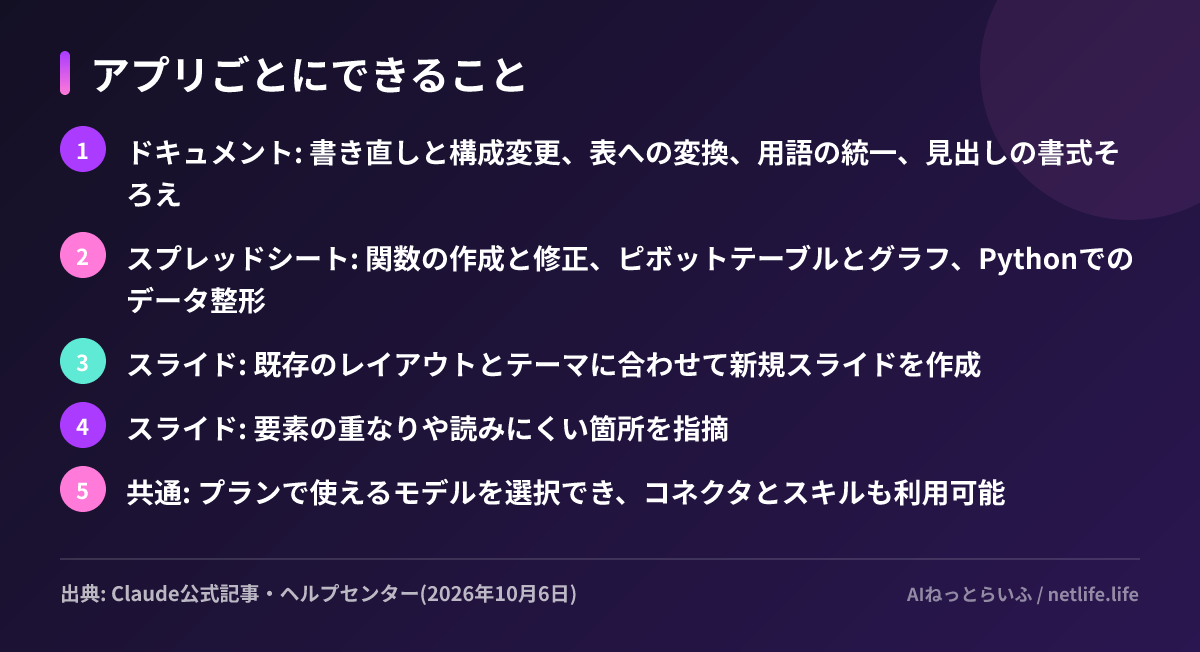
Anthropicは2026年10月6日(米国時間)、ClaudeをGoogleドキュメント・スプレッドシート・スライドの中で使える「Claude for Google Workspace」を、Pro・Max・Team・Enterpriseの有料プラン全体に公開ベータとして提供しました。ファイルを開いたまま横のサイドバーでClaudeに頼むと、文書の書き直し、関数やピボットテーブルの作成、既存デザインに合わせたスライド追加までをその場で実行します。Google Workspaceで日常業務をしている会社で、すでにClaudeの有料プランを契約している人なら、追加費用の発表はなく今日から試せます。
何ができるようになったのか
提供形態は2つあります。1つはGoogle Workspace Marketplaceからインストールするアドオンで、メニューの「拡張機能」からClaudeのサイドバーを開きます。Claudeは開いているファイルと選択範囲を読み取り、直接書き換えます。もう1つはClaude側のコネクタで、Claudeとの会話にGoogleファイルのリンクを貼るか「ドキュメントを作って」と頼むと、対応環境では会話の横にファイルが開き、そこで作成・編集します。
編集の任せ方は2段階です。既定の「Ask before edits(編集前に確認)」では、Claudeが変更案を出し、承認してから反映します。「Accept all edits(すべての編集を受け入れる)」に切り替えると日常的な編集は止まらずに進みますが、ヘルプセンターによると、リンク、外部画像、Webアドレス、ファイルへのアクセス権に関わる操作は、この設定でも承認待ちになります。プロンプトインジェクション(文書に仕込まれた指示でAIを操る攻撃)で外部へデータを持ち出される経路を、人の確認で塞ぐ設計と考えられます。
なぜGoogle Workspaceなのか
AnthropicはこれまでもExcelやPowerPoint向けのClaudeを出してきましたが、Google Workspaceの中ではGeminiが標準機能として組み込まれており、Claudeを使うにはファイルの中身をコピーして別画面に貼る手間がありました。今回の統合で、その往復がなくなります。
Google側は直近で、Geminiアプリの無料版を10月9日からFlash-Liteのみにする変更を発表したばかりです。Workspaceの中で使うAIを「標準のGemini」から選べる状況になったことで、どのAIに文書作業を任せるかを、組織ごとに比べて決める場面が増えると考えられます。
Anthropicは、CRMの取引履歴をコネクタで取り込んでドキュメントに下書きする、毎月の締め作業の手順をスキルとして保存してスプレッドシートで繰り返す、といった使い方を例に挙げています。単体の文章生成ではなく、社内ツールとつないだ業務の自動化を狙っていることがうかがえます。
導入前に知っておきたい制限
ベータ版のため、制限ははっきり書かれています。
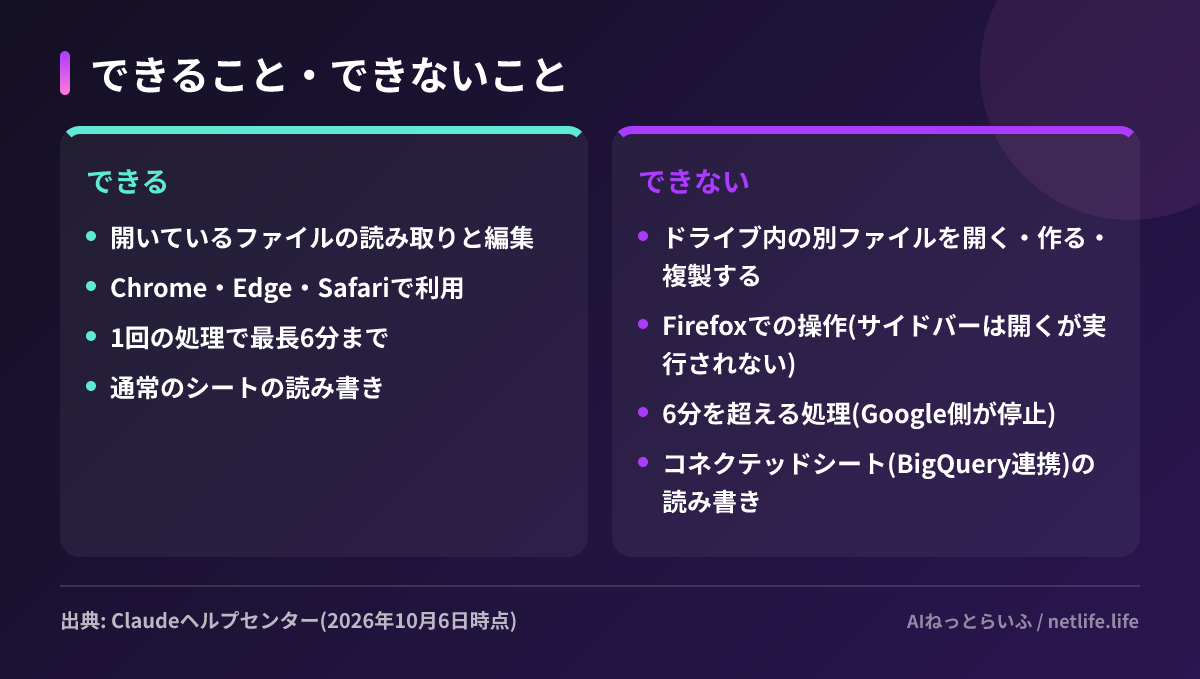
アドオンにはPDF書き出しの機能もありません。会話履歴はファイルごとにブラウザ内に保存され、別の端末とは同期されません。
情報システム部門が特に確認すべきなのはデータの保持です。入力と出力は30日以内にAnthropicのシステムから削除されますが、ヘルプセンターには「組織で設定したカスタムのデータ保持設定は引き継がない」と明記されています。Claude Enterpriseで保持期間を独自に設定している組織は、アドオン経由のデータが別の扱いになる点を社内規程と照らし合わせる必要があります。なお、学習には使わないとしています。
日本の読者にとっての意味
国内でもGoogle Workspaceを全社の標準にしている企業やスタートアップは多く、議事録の整形、見積もりスプレッドシートの関数作り、提案スライドの体裁合わせといった作業は、そのまま対象になります。Claude自体は日本語で使えますが、ヘルプセンターに対応言語の記載はなく、日本語の文書で書式を保ったまま編集できるかは、まず手元のファイルで試して確かめるのが確実です。
組織で導入する場合、Googleの特権管理者が組織全体または特定のグループ・組織部門を対象にインストールでき、Marketplaceの許可リストで利用範囲を絞れます。コネクタ側は、TeamとEnterpriseではプランのオーナーが先に有効にする必要があります。ログインはClaudeアカウントで行い、APIキーやクラウド事業者経由の認証には対応していません。Amazon BedrockやGoogle CloudのVertex AI経由でだけClaudeを使っている組織は、その認証情報ではアドオンにログインできないため、別途Claudeのプラン契約が必要になると考えられます。
次にやっておきたいこと
- 個人で試すなら、Marketplaceからインストールし、まず既定の「編集前に確認」のままで、普段使っているスプレッドシートの関数修正を1つ頼んでみる
- 組織で使うなら、管理者が特定グループだけに配布して試験運用し、30日保持の扱いが社内規程に合うかを確認する
- Geminiと比べるなら、同じ文書・同じ指示で「書式が崩れないか」「承認の手間はどうか」を並べて評価する